

Sur cette page, les sujets suivants seront abordés:
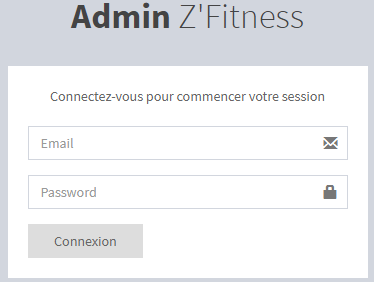
Aller sur sokeo.zfitness.fr/
Tapez votre email et votre mot de passe qui vous ont été transmis lors de l’expédition de votre borne.
En cas d’identifiants perdus, faites votre demande par mail à zfitness@sokeo.fr
Cliquez sur le bouton « Connexion«
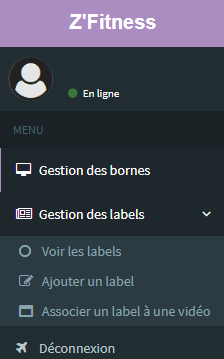
Dans le menu vous trouverez
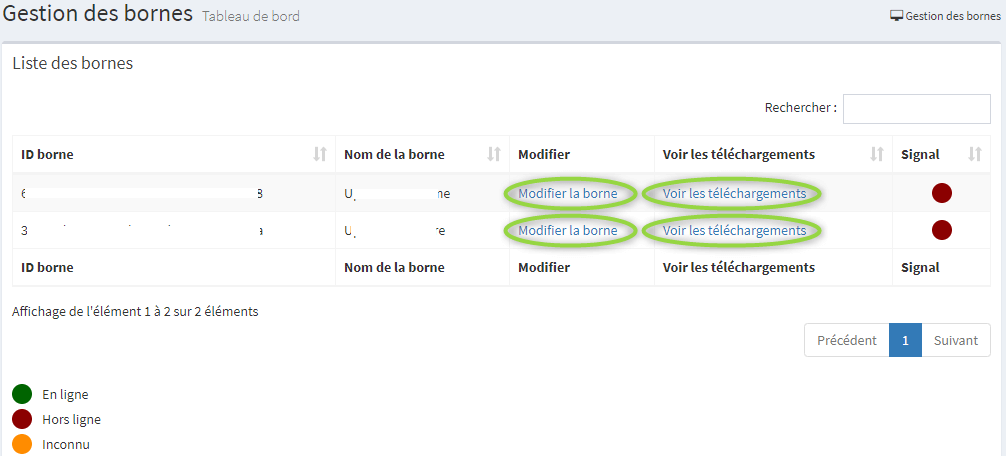
L’écran principal de gestion des bornes vous permet de visualiser vos bornes (une ligne dans le tableau par borne équipée du nouveau logiciel Z’fitness).
L’ID borne est juste une chaîne de caractères qui permet d’identifier de manière unique chaque borne.
Le nom de la borne est personnalisable si vous cliquez sur « Modifier la borne » qui vous permet d’identifier chaque borne (par exemple: Salle biking, Salle généraliste, Salle step, …)
Si vous cliquez sur « Modifier la borne« , vous pourrez modifier son nom et les cours disponibles sur la borne.
Si vous cliquez sur « Voir les téléchargements« , vous pouvez visualiser les cours téléchargés, en cours de téléchargements et en attente de téléchargement. Cela vous permet de suivre l’avancement lorsque vous commandez de nouveaux cours.
Le point de couleur « Signal« , vous permet de visualiser en temps réel si la borne est allumée et connectée à Internet.
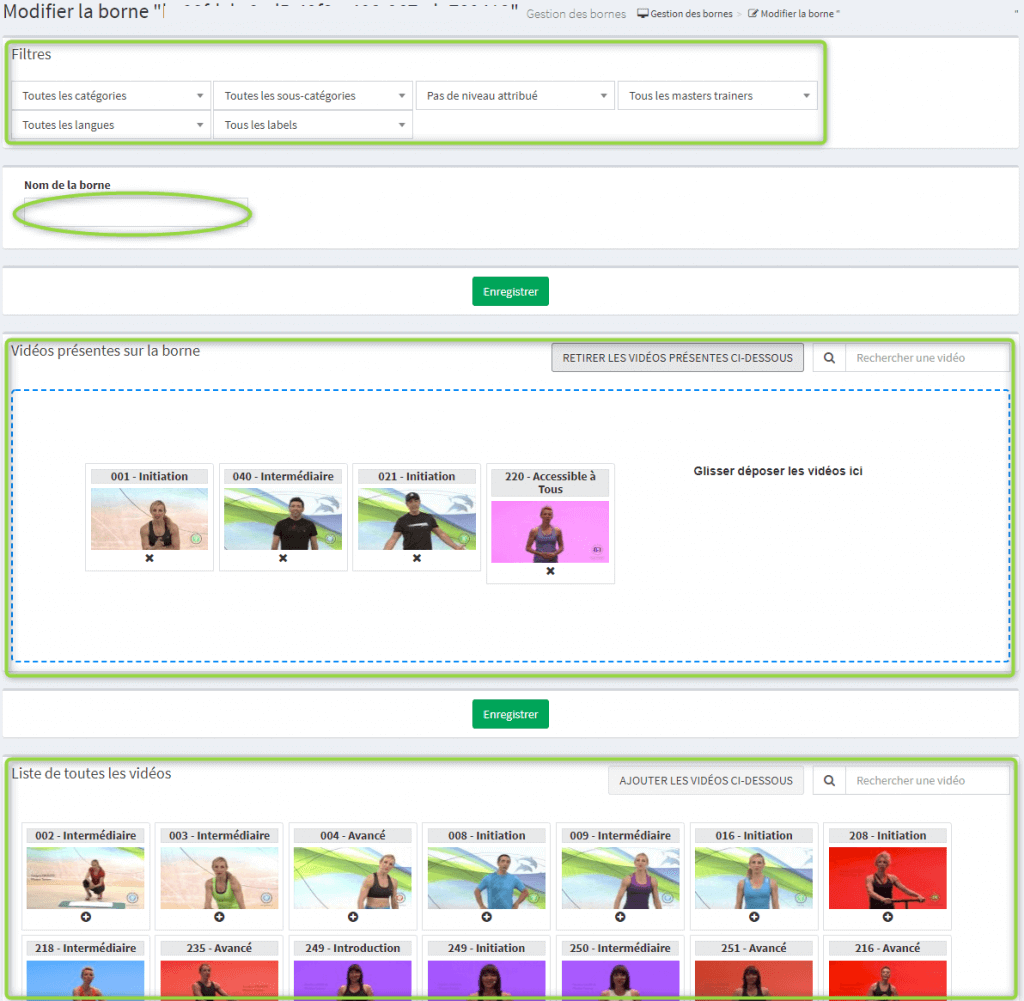
Cette page vous permet de modifier le nom de la borne et gérer les cours de sport visibles sur la borne.
Pour modifier le nom de la borne, cliquez dans le champs texte sous « Nom de la borne » (par exemple: salle biking, salle généraliste, salle step, ..). Cliquez ensuite sur le bouton « Enregistrer » pour sauvegarder votre modification.
Pour gérer les cours visibles sur la borne, la page se décompose en 3 parties
Les labels sont des intitulés pour mettre en avant certains cours. Le label s’affiche juste au dessus de l’image, de la vignette de la vidéo sur la borne. Par exemple « Nouveauté ».
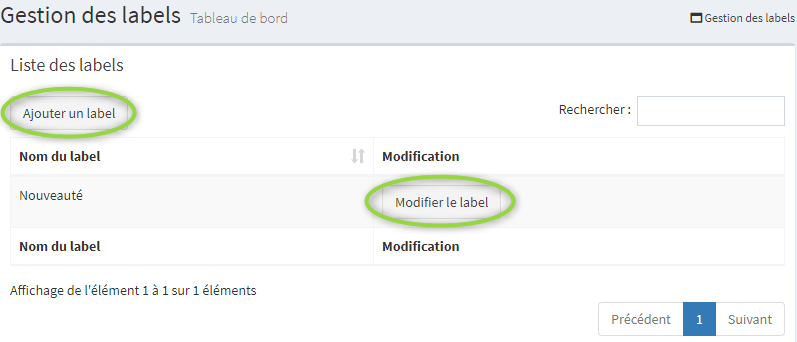
La gestion des labels vous permet de voir l’ensemble des labels que vous avez créés.
Le bouton « Ajouter un label » vous permet d’en ajouter autant que vous le souhaitez.
Le bouton « Modifier le label » vous permet de modifier le nom de ce label, et aussi de pouvoir le supprimer (Attention: les vidéos associées à ce label n’auront plus de label).
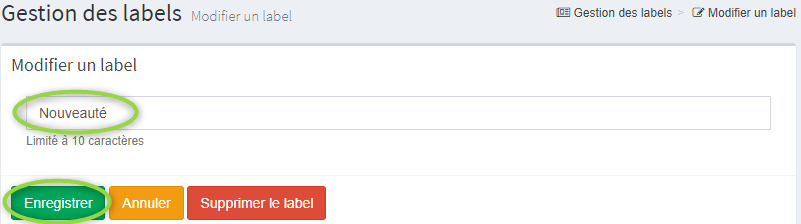
L’ajout et la modification du label s’effectue sur le même type de page.
Il suffit simplement de taper le nom du label que l’on souhaite (Maximum 10 caractères pour éviter des problèmes d’affichage sur la borne). Puis d’enregistrer son ajout ou sa modification.
Le bouton « Supprimer le label » est uniquement disponible pour une modification de label (Attention: les vidéos associées à ce label n’auront plus de label).
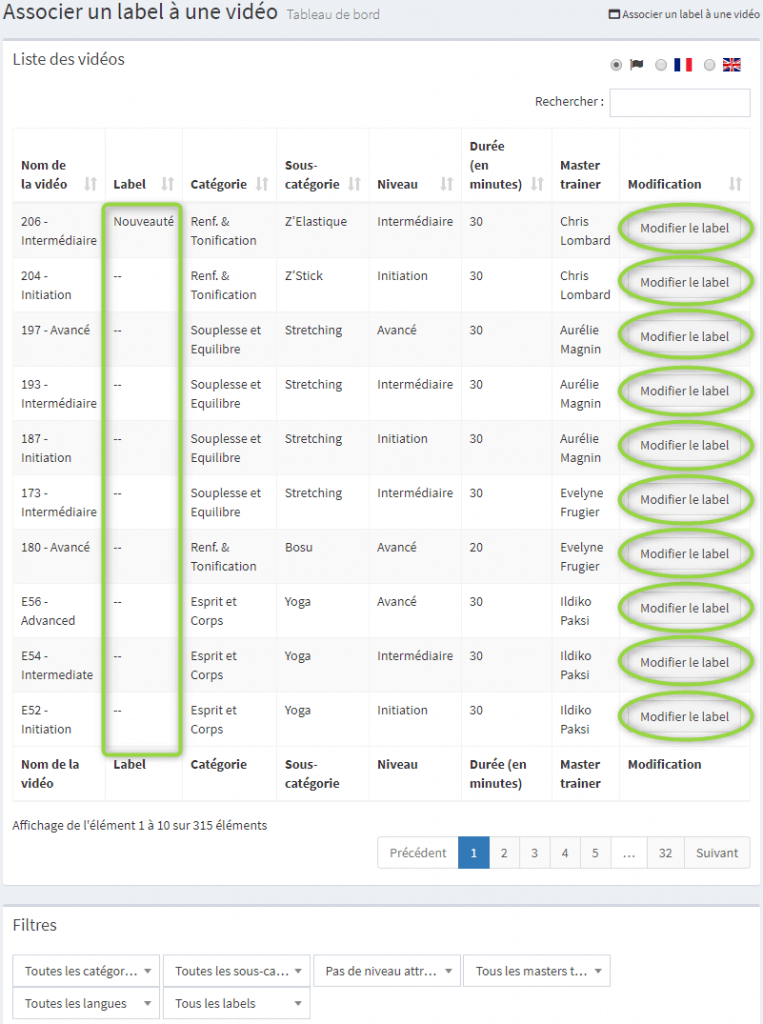
Cette page vous permet de
Le champ rechercher en haut à droite et les filtres en bas de pages vous permettent de rapidement retrouver les vidéos.
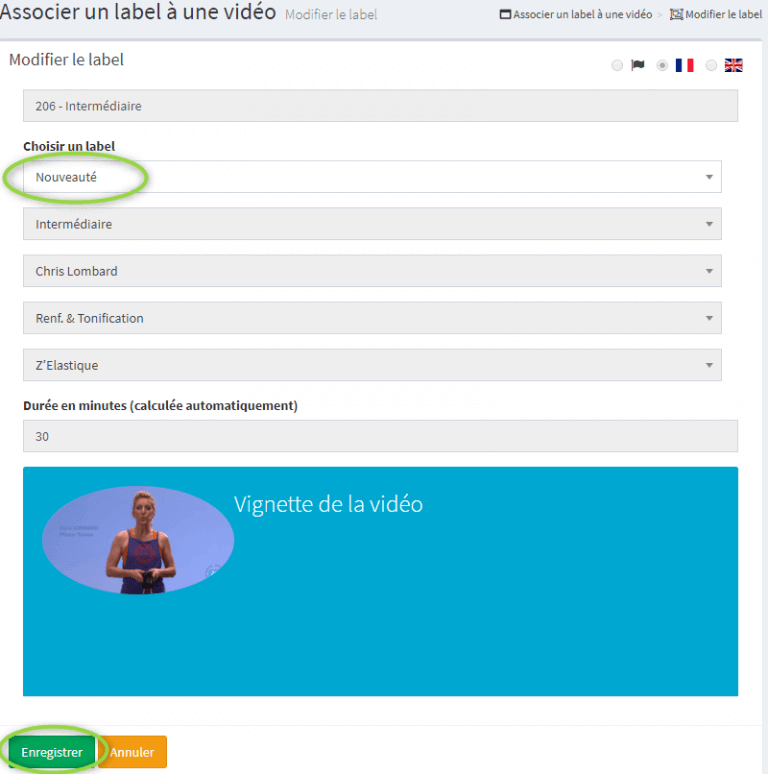
Si vous cliquez sur « Modifier le label« , vous arrivez sur la page ci-dessous.
La modification du label s’effectue simplement:
Attention: Toutes les autres informations ne sont pas modifiables (comme la langue, le titre, le niveau, le master trainer, la catégorie, la sous catégorie et la durée).
Pour vous proposer des devis personnalisés, nous utilisons des cookies.
 Nous Appeler